TA的每日心情 | 慵懒
2021-6-11 09:02 |
|---|
签到天数: 10 天 连续签到: 1 天 [LV.3]偶尔看看II 累计签到:10 天
连续签到:1 天
|
 发表于 2008-12-8 10:25:56
|
显示全部楼层
发表于 2008-12-8 10:25:56
|
显示全部楼层
找到一点你看看
单线图的编辑
( @2 \7 K4 q* P0 }/ q6 ]. g. I' v; P9 ]7 _
具体环境,什么菜单栏,工具栏之类的,具体的用途都一目了然。1 v. p, c$ Y* _
+ }( C6 i# A+ v' G& e/ k; P7 N
绘制元件,必须先绘制母线。母线是系统单线图中最基本的元件,其他元件都必须在它之后绘制。其他元件都是先移动鼠标使鼠标中的小十字形位于某一母线上,按下鼠标左键拖拽鼠标至另一母线或者元件上,至合适位置松开鼠标左键。
% h! M l$ ~6 H x6 }% K
9 G" @+ L: w! b7 r0 C) G 在电力系统单线图中,注释文本、矩形和线段不代表任何实际系统元件,只是起注释说明作用,统称为注释元件。$ w, Z8 t8 R8 }) f2 m/ u
: v" x. s8 e8 w, g+ z, c; n2 W
跳线的设置:自动——设置自动跳线探测:选择菜单“工具|绘图选项”,在弹出窗口的跳线设置页框中选中自动探测跳线复选框。手动——如果某条线路需要添加或者删除跳线,则可以右键单击该元件,在右键快捷菜单中选择“刷新跳线”,则程序自动为该线路添加或者删除跳线。: ?5 d2 `* q! F1 y D. B1 |; M
5 w4 f$ Y9 j+ B4 m
具体细节,到时候查看帮助。6 ?$ d3 X% s8 F3 d) W- E' Z8 k' e& `& O
$ U2 K( S2 h F1 i/ m, j, U
- x2 E- e7 e% X i5 [1 Z) C, g8 f9 A# q1 U
成组操作
- K m, O6 A9 Z$ R) v7 H, H- z: A' O% C6 u; a! @( C
绘制电力系统单线图时,经常需要成组操作一批元件。与其它类型的图不同:电力系统单线图在成组操作一批元件时,不仅要修改组内元件,还要调整与组内元件相连的所有元件,以保持其电气连接关系的正确性。* r! |; h _' h1 M
* ~- U6 i5 M2 O; W (1) 组定义 w. E% { b* v1 T- `: z+ ]
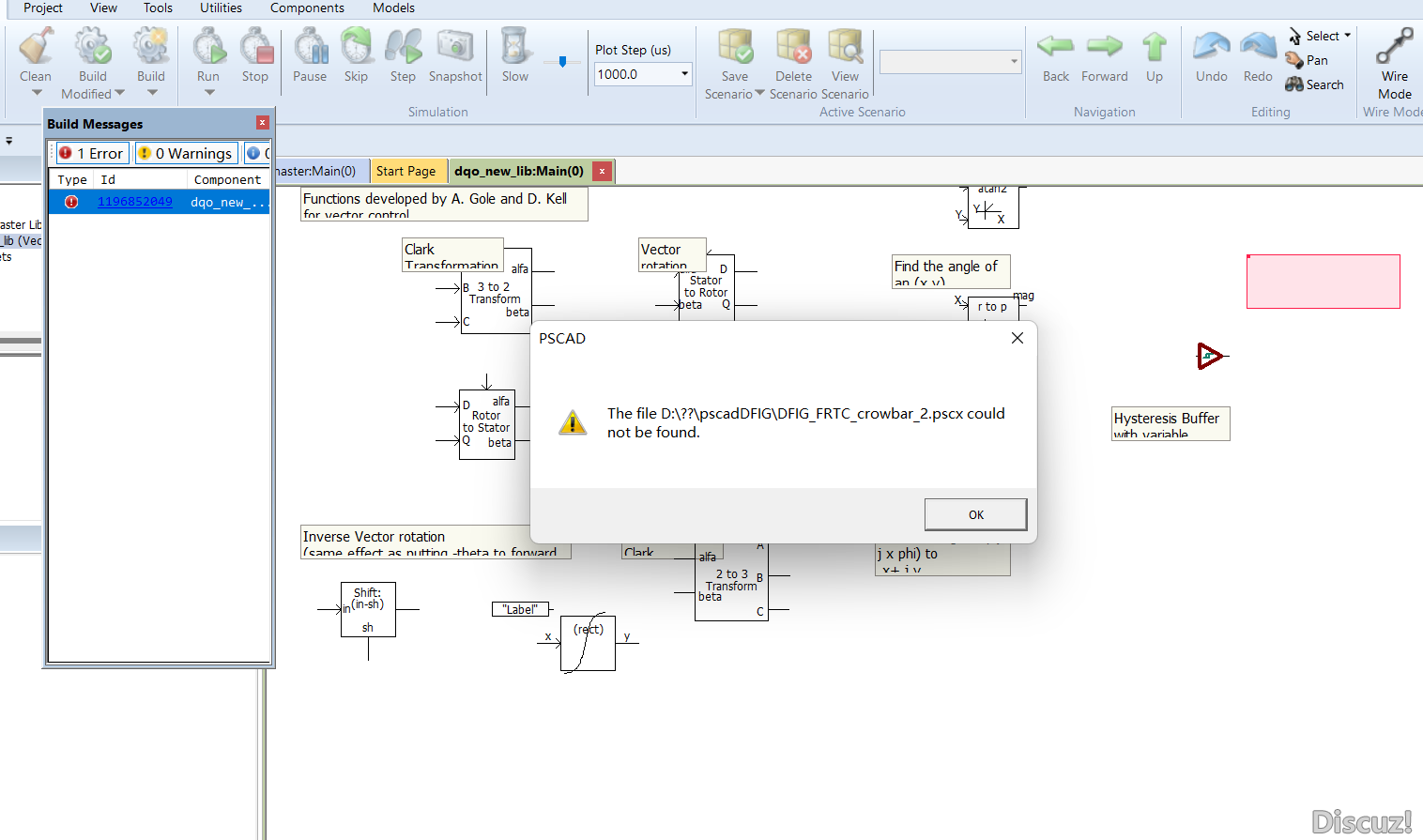
: q8 Z) T) {, O y5 E( Y- R 为了对系统元件进行成组操作,必须先定义一个组,其步骤如下:点击工具箱中的“成组选择”按钮或者菜单“元件”中的“成组选择”项,此时鼠标形状变为一个矩形加十字架形状,移动鼠标至某点(起点)按下鼠标左键,拖拽鼠标,拉出一个矩形,在某点(终点)处松开鼠标左键,即完成组的定义。组内所有的元件都变为粉红色。
. d' t: r+ T% o$ h
4 ?! }& y+ Q. I5 S1 ` 需要说明,元件是否在组内的判据有以下几种:1 N+ b$ ^3 G6 F& J* K( b
' r% W$ E# M5 |; F9 z
① 母线、线段、矩形和单线图注释文本:要求元件全部位于组定义框内;② 单端元件、双端元件、三端元件:只要求元件所连的母线都位于组定义框内(该元件本身并不一定全在组定义框内)。此外,组定义框内必须包括至少一条母线、一个矩形、一条线段或者一个文本,否则此次组定义操作失败。# I, F6 U: _' D+ s
# z; l3 m. @. `7 t4 A: B; X (2) 组移动* G: M+ @0 a' q2 j2 @2 E/ H& t
/ _3 p6 d4 A; a; G' f. J& ]: E 在组定义框内按下鼠标左键,拖拽鼠标(此时组定义框虚线轮廓随之移动)至新的位置,松开鼠标左键,则完成一次组移动,组内元件全部平移至新位置,而且与组内母线相连的其它元件也作相应的调整,以保持电气连接关系。
5 W3 @$ b) o7 ?7 ?; R7 ^8 o
) m% Y7 C( l2 S- I (3) 组删除
; |, `) C6 L- H7 n% J+ Y! t* H0 r
, m) g6 T# u, _7 S 完成组定义后,选取菜单“编辑”中的“删除”项或点击工具条中的“删除”按钮,可以删除组内所有元件。删除前会询问是否删除其相应计算数据,选“否”则保留计算数据,选“是”则同时删除计算数据。 p# J0 S( E& u) g
: L, |: M' x# J# s3 o2 \0 _% B' _
(4)组移动结束和组定义清除1 q t+ C B! u+ h8 h
5 u: ~$ q% M9 A9 m; |. f
当完成成组操作后,在框外任意处点击鼠标右键,则清除组定义,组内元件颜色还原。 |
|



 赣公网安备36040302000210号 )|网站地图


 狗仔卡
狗仔卡 提升卡
提升卡 置顶卡
置顶卡 沉默卡
沉默卡 喧嚣卡
喧嚣卡 变色卡
变色卡 显身卡
显身卡